RCS 캐러셀 문자 메시지 발송 설명서
카드형 RCS 메시지를 작성하고 수신인, 대치발송, 예약/분할 발송까지 설정하는 방법을 안내합니다.
RCS 캐러셀 문자란?
여러 개의 이미지 카드를 하나의 메시지로 발송하여 수신자가 좌우 스크롤로 다수의 이미지와 내용을 카드 형식으로 볼 수 있는 RCS 메시지입니다.
주의
안드로이드 채팅+ 지원 기기에 전송 가능하며, 아이폰 전송은 지원되지 않을 수 있으므로 대치 문자 사용을 권장합니다.
안드로이드 채팅+ 지원 기기에 전송 가능하며, 아이폰 전송은 지원되지 않을 수 있으므로 대치 문자 사용을 권장합니다.
카드 작성 순서
1
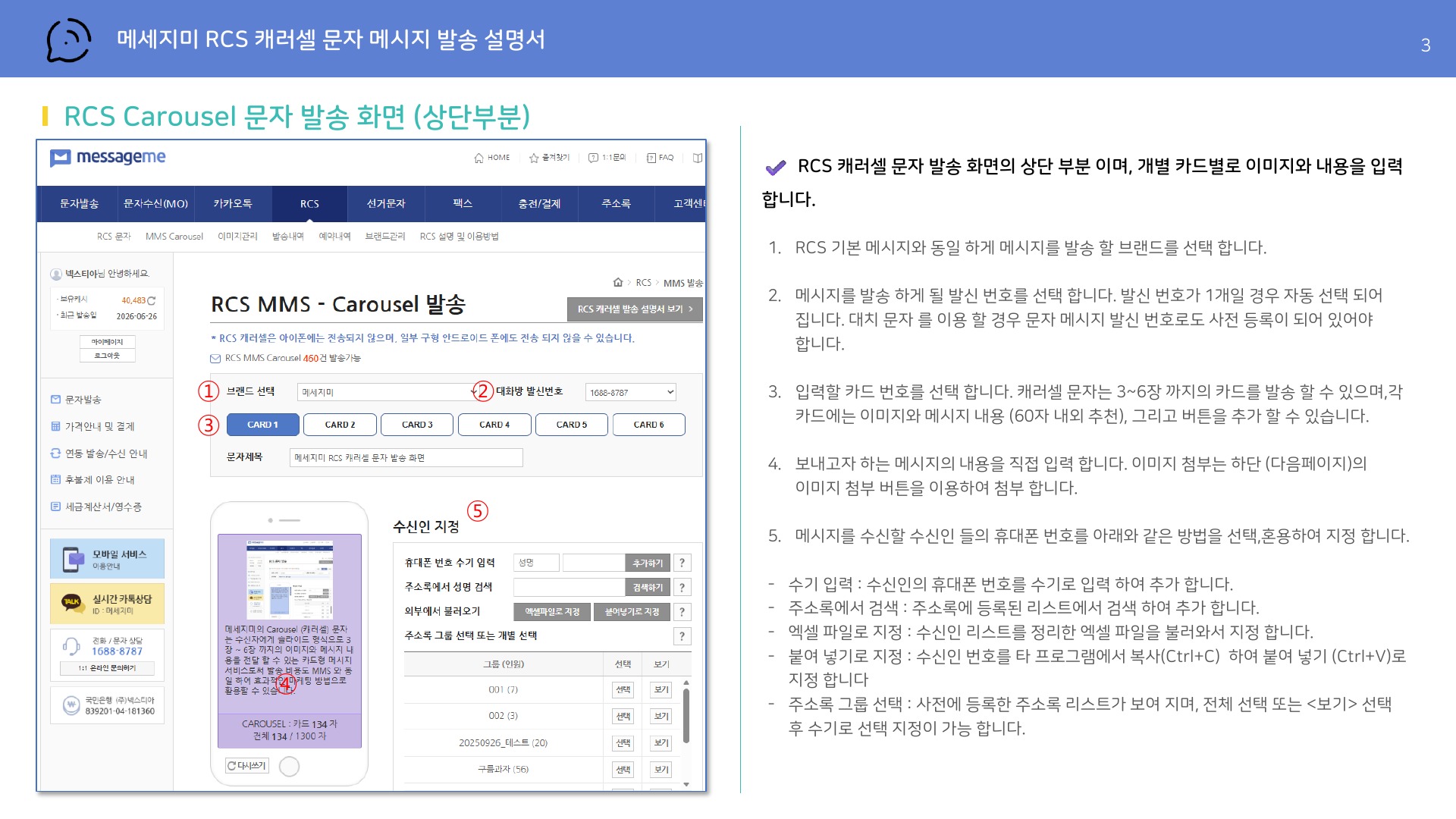
브랜드 선택
사전 개설 및 등록된 브랜드를 선택합니다.
2
발신번호 선택
등록된 대화방 발신번호를 선택합니다.
3
카드 선택
카드 1~6 중 작성할 카드를 선택합니다.
4
제목/내용 입력
선택된 카드의 메시지 제목과 내용을 입력합니다.
- 카드는 최소 3개, 최대 6개까지 발송 가능
- 이미지는 최대 696 x 504 픽셀
- 이미지는 사전에 RCS 이미지관리 메뉴에 등록 필요
- 카드당 버튼은 최대 2개까지 추가 가능
수신인 및 발송 설정
수신인
수기 입력, 엑셀 리스트, 붙여넣기 등으로 수신번호를 지정합니다.
선택 목록
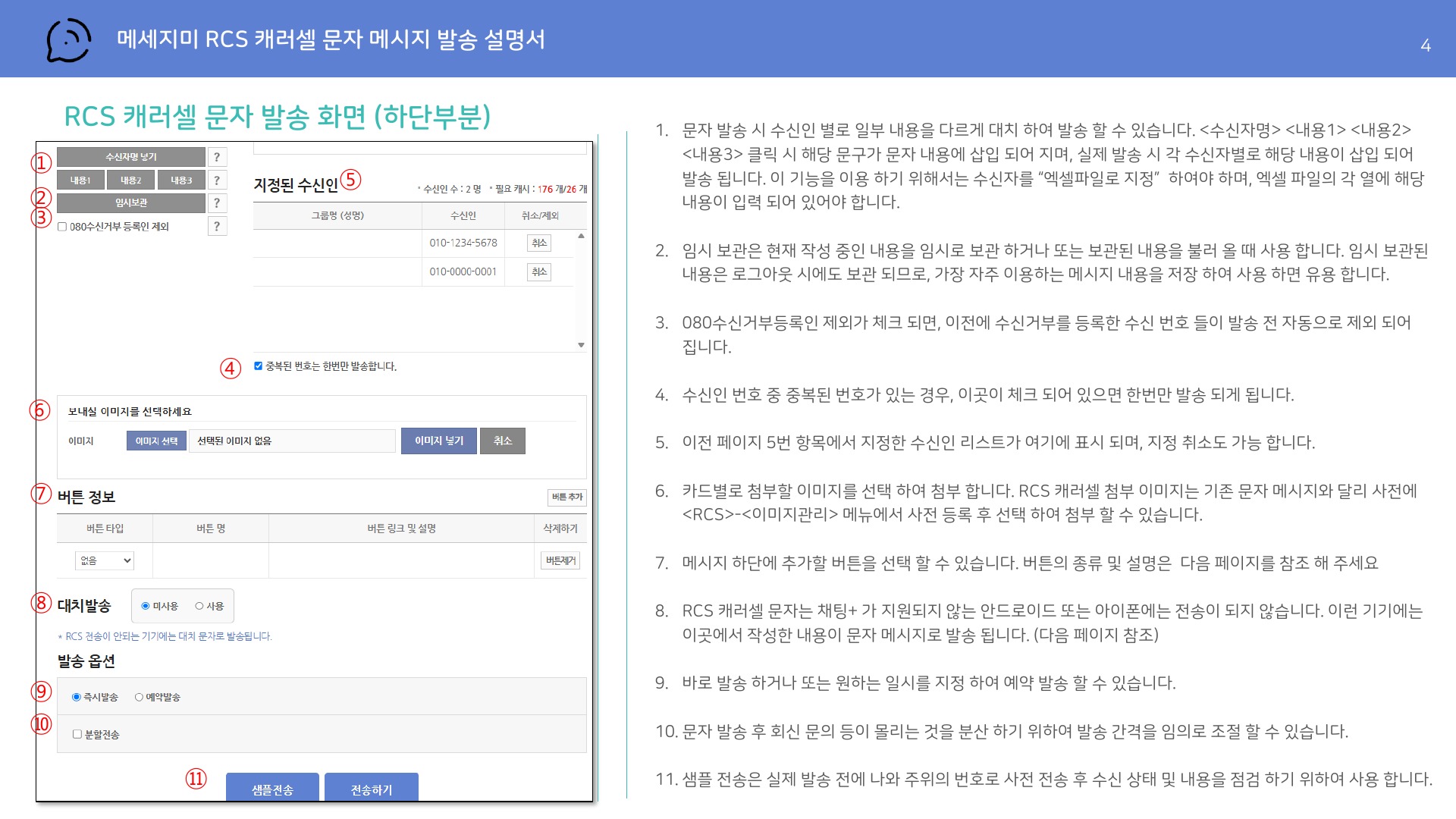
지정된 수신인 목록과 전체 수신인 수를 확인하고 취소할 수 있습니다.
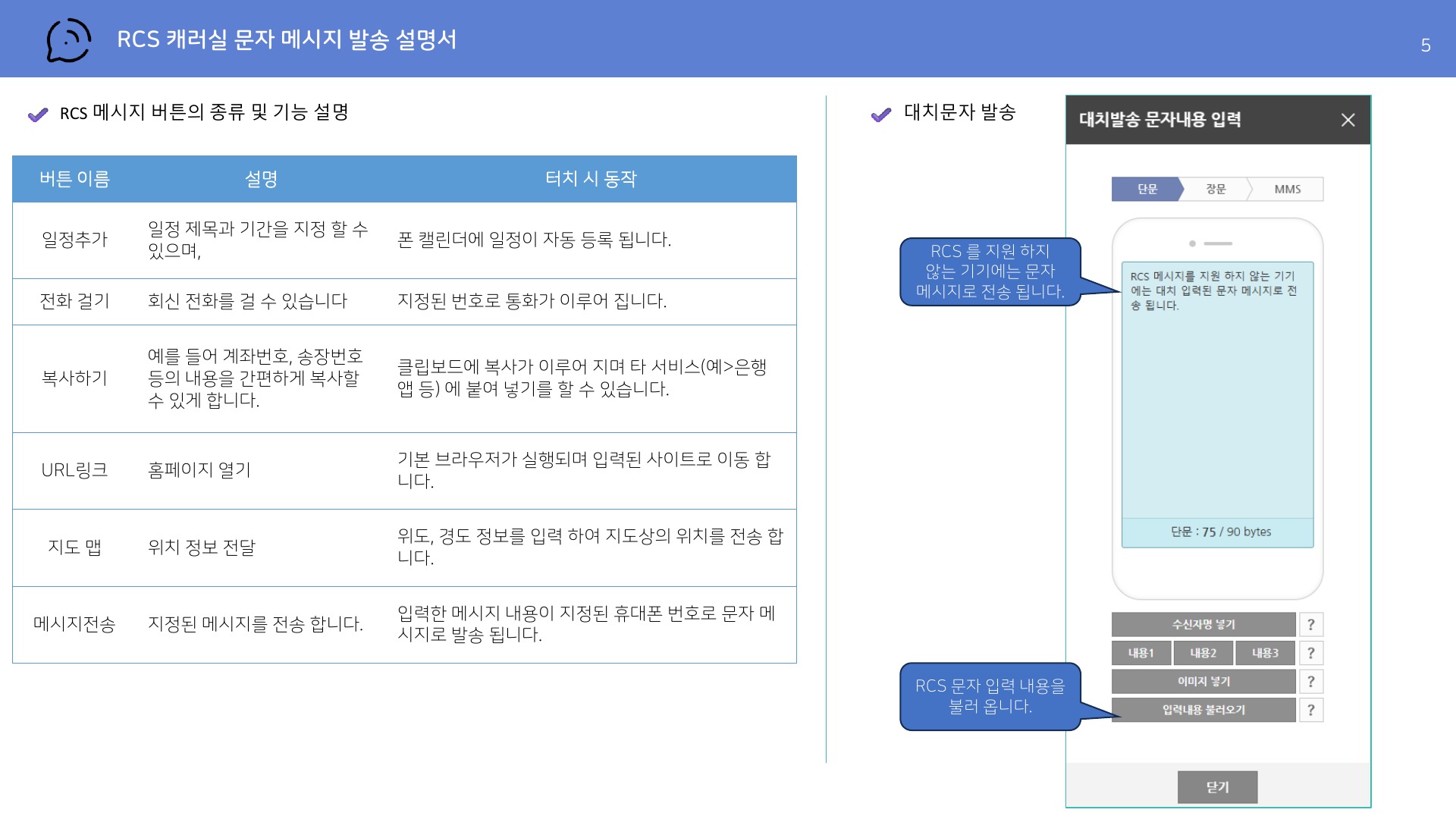
대치발송
캐러셀 전송 실패 시 대치 발송할 문자 내용을 입력합니다.
발송
즉시 발송, 예약 발송, 분할 발송, 샘플 전송을 사용할 수 있습니다.
RCS 캐러셀 발송 화면 설명서 보기
① RCS 캐러셀 문자 메시지 발송 설명서
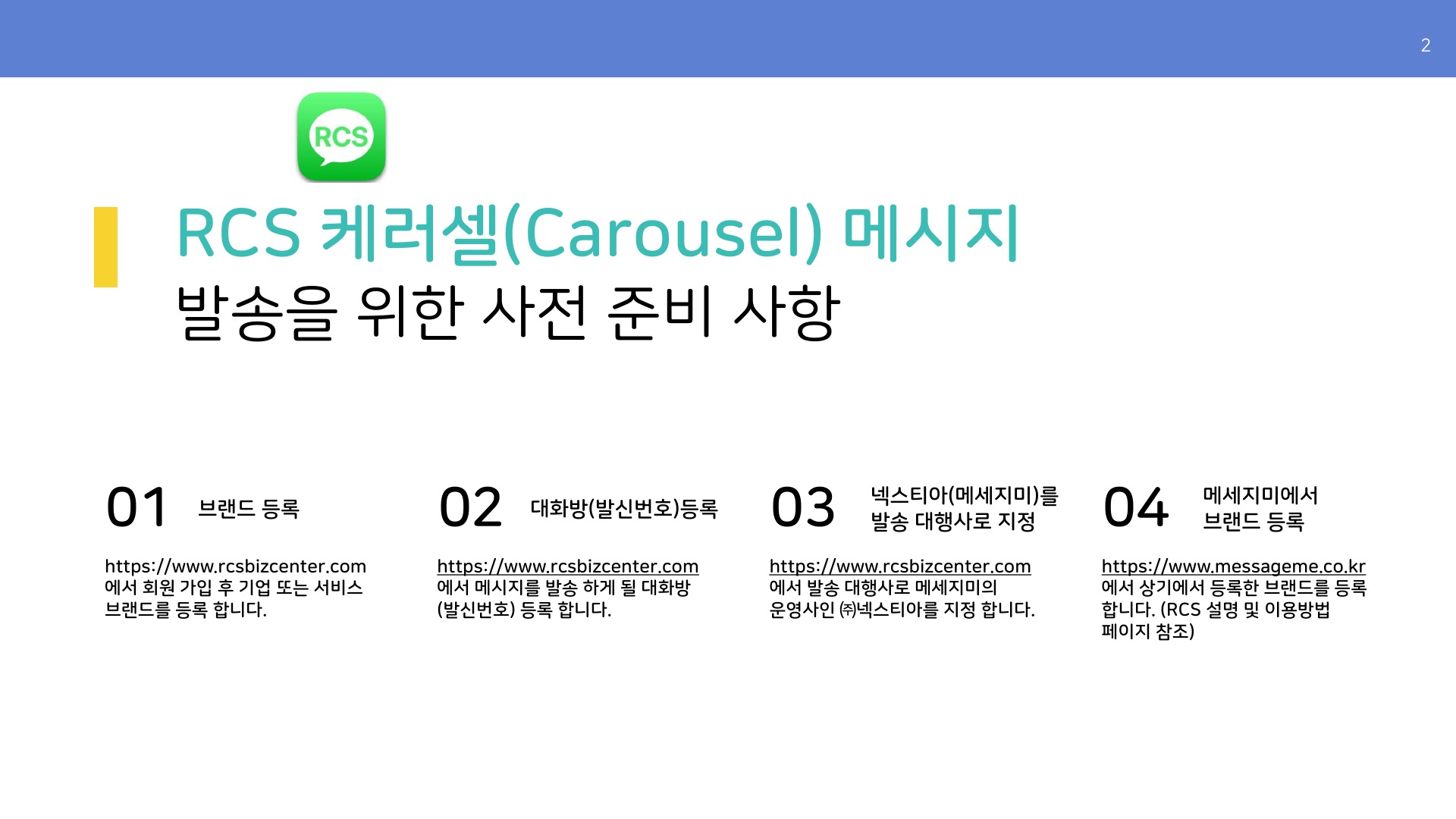
② RCS 캐러셀 메시지 발송 사전 준비 사항
③ RCS 캐러셀 문자 발송 화면 상단
④ RCS 캐러셀 문자 발송 화면 하단
⑤ RCS 메시지 버튼 종류 및 대치문자 발송
캐러셀 발송 핵심
카드 3~6개를 준비하고, 아이폰/미지원 기기 대응을 위해 대치 문자를 함께 설정하는 것이 좋습니다.